Cloud At Home

Sincronizar carpetas entre discos sin perder versiones
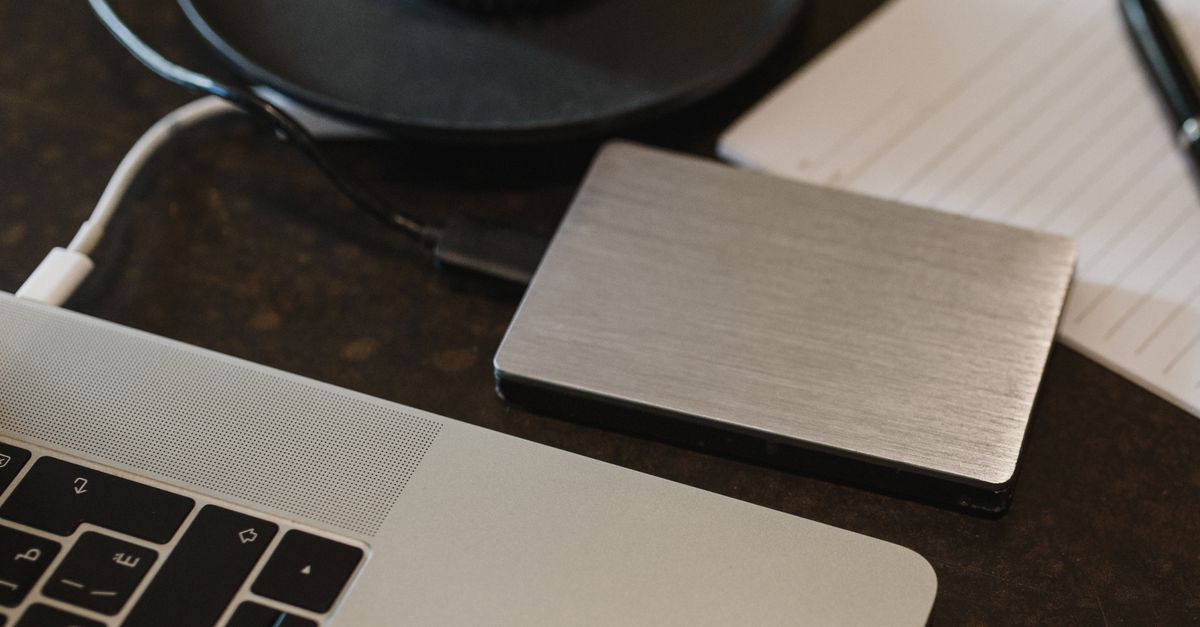
Dos discos de almacenamiento conectados a un ordenador sobre una mesa

Copiar un archivo de un disco a otro es una operación simple. Sincronizar dos carpetas que viven en discos distintos ya no lo es tanto, porque en algún momento los dos lados cambian y hay que decidir qué versión sobrevive. Antes de instalar cualquier herramienta conviene tener claro qué tipo de sincronización necesita tu laboratorio doméstico y qué pasa cuando algo falla.

Un solo sentido, dos sentidos y con historial

La sincronización en un solo sentido mantiene una carpeta como espejo de otra: lo que se borra en el origen desaparece en el destino. Sirve para publicar una biblioteca de música o un archivo de fotos ya ordenado, pero es peligrosa si el origen se vacía por error. En dos sentidos, los cambios viajan en ambas direcciones y la herramienta tiene que resolver los conflictos cuando el mismo archivo se toca en los dos lados. La tercera variante añade historial de versiones: cada cambio queda guardado y se puede recuperar una copia anterior aunque ya se haya sobrescrito.

En un laboratorio doméstico lo habitual es combinar las tres. Una carpeta de documentos compartidos funciona bien en dos sentidos con historial activado, mientras que las copias de seguridad de un portátil pueden ir en un solo sentido hacia el disco del servidor.

Portátiles que se desconectan y discos con nombres distintos

El caso más común de conflicto no es un archivo editado a la vez, sino un portátil que estuvo tres días apagado y vuelve a la red con cambios acumulados. Si la herramienta no lleva un registro de la última sincronización, puede interpretar que el archivo remoto es más nuevo y sobrescribir el local sin avisar. Los clientes que trabajan por eventos del sistema de archivos suelen manejar mejor estas reconexiones que los que hacen un escaneo completo cada cierto tiempo.

Otro detalle que rompe sincronizaciones silenciosamente es el punto de montaje. Un disco externo que aparece como /media/usuario/DISCO1 en un arranque y como /media/usuario/DISCO1_ en el siguiente deja a la herramienta apuntando a una ruta que ya no existe. Fijar el montaje por identificador de disco, y no por etiqueta, evita este tipo de fallos.

Probar la restauración antes de confiar

Una sincronización que nunca se ha restaurado es una promesa, no una garantía. Merece la pena borrar a propósito un archivo de prueba en el destino, esperar el siguiente ciclo y comprobar si vuelve desde el origen o desde el historial. Si la herramienta no lo recupera, el problema está en la configuración y no en el disco. También conviene revisar los registros después de cada ciclo largo: ahí aparecen los archivos que se saltaron por permisos o por nombres con caracteres raros.

Las carpetas crecen más de lo previsto y el historial de versiones ocupa espacio real. Definir cuántas versiones conservar y durante cuánto tiempo es parte de la configuración, no un ajuste que se deja por defecto.

Si todavía estás montando la base del laboratorio, empieza por el primer servidor con un mini PC reciclado y revisa después cómo programar el respaldo automático antes de añadir sincronización entre discos.

Sincronizar carpetas entre discos sin perder versiones

Estas notas no son reglas universales, sino límites que conviene tener claros cuando dos discos empiezan a compartir las mismas carpetas. Sirven para evitar malentendidos frecuentes y para saber qué esperar de cada modo de sincronización.

Qué significa sincronizar aquí

Hablamos de mantener el mismo conjunto de archivos en dos ubicaciones, no de duplicar una carpeta una sola vez. Si algo cambia en un lado, el sistema decide cómo reflejarlo en el otro.

Sincronización no es respaldo

Un error borrado en un disco puede propagarse al otro en segundos. La sincronización ordena versiones activas; el respaldo conserva copias anteriores por si hay que volver atrás.

Conflictos y versiones

Cuando dos equipos editan el mismo archivo sin conexión, aparecen duplicados o marcas de conflicto. Revisar el historial antes de borrar el sobrante es parte del trabajo, no un fallo del programa.

Nombres de disco y rutas

Si un disco se monta con otra letra o cambia de punto de montaje, la herramienta puede interpretar que todo es nuevo. Fijar rutas estables ahorra sincronizaciones completas innecesarias.

Portátiles que se desconectan

Un equipo que pasa días fuera de la red acumula cambios. Al volver, la primera sincronización puede tardar y conviene no apagarlo a mitad del proceso.

Probar la restauración

Antes de confiar en el sistema, recupera un archivo borrado a propósito y comprueba que vuelve completo. Si esa prueba falla, el resto del montaje no sirve de mucho.
Ver la guía de respaldo automático

Sincronizar carpetas entre discos sin perder versiones

Detrás de Cloud At Home no hay una redacción anónima ni un equipo de marketing. El material nace de un laboratorio doméstico real, con discos que se llenan, portátiles que se desconectan a mitad de una sincronización y notas de terminal que se guardan por si vuelven a hacer falta. Cada artículo se escribe después de haber probado el procedimiento en un mini PC reciclado, no antes.

Redacción técnica

Ing. Natalia Menéndez Gamez

Escribe las guías de instalación y las comparativas de discos. Su criterio al explicar la sincronización en un solo sentido o en dos sentidos viene de haber perdido versiones de un archivo por no revisar antes qué lado sobrescribía. Insiste en probar la restauración de un archivo concreto antes de dar por bueno cualquier sistema.

Revisión de contenido

Lic. Lucía Olivares Miranda

Revisa que cada texto se entienda sin conocimientos previos y que las capturas de terminal correspondan al paso descrito. También ordena las notas de seguridad básica: nombres de disco distintos, carpetas que crecen más de lo previsto y permisos por carpeta cuando hay más de una persona usando el mismo equipo.

Si quieres plantear una duda concreta sobre sincronización, respaldo o servicios autoalojados, escríbenos y cuéntanos qué discos y qué carpetas tienes en juego.

Enviar una consulta

Sincronizar carpetas entre discos sin perder versiones

En este artículo sobre sincronización de carpetas entre discos no hay un servicio de asistencia en vivo ni una promesa de respuesta rápida. Si algo del texto no encaja con tu equipo, la vía real es escribir una consulta por correo o por teléfono y esperar a leerla con calma. También puedes revisar las preguntas frecuentes, donde se acumulan dudas parecidas a las que aparecen cuando dos discos montan la misma carpeta con nombres distintos.

Consulta escrita

Describe tu caso con el detalle que puedas: qué herramienta usas, si la sincronización es en un solo sentido o en dos, y qué ocurrió cuando dos equipos tocaron el mismo archivo. Cuanto más concreto sea el escenario, más útil será la respuesta.

info@cloud-at-home.com

Llamada directa

Si prefieres explicar el problema hablando, el teléfono está disponible. Sirve para dudas puntuales sobre conflictos de versión, historial de cambios o discos que se montan con rutas diferentes según el sistema.

991607731

Correo postal

Para quien necesite una dirección física, esta es la que figura en el blog. No es una oficina de atención al público ni un punto de recogida: es solo la dirección de contacto registrada.

Jr. Alonso Reséndez # 20497
Puerto Carlos Alonzo, Iquitos

Antes de escribir, conviene probar la restauración de un archivo en el propio laboratorio. Muchas dudas sobre sincronización se resuelven al ver qué versión conserva la herramienta cuando dos discos modifican el mismo documento. Si después de esa prueba sigue habiendo dudas, la consulta será mucho más precisa.

Dudas frecuentes sobre conflictos y versiones: preguntas. Para enviar una consulta formal: contacto.

Configuracion de cookies

Usamos cookies para mantener el sitio estable, recordar opciones basicas y entender que paginas resultan utiles. Puedes aceptar, rechazar o revisar la configuracion antes de continuar.