Respaldo automático de carpetas: del disco externo a la nube
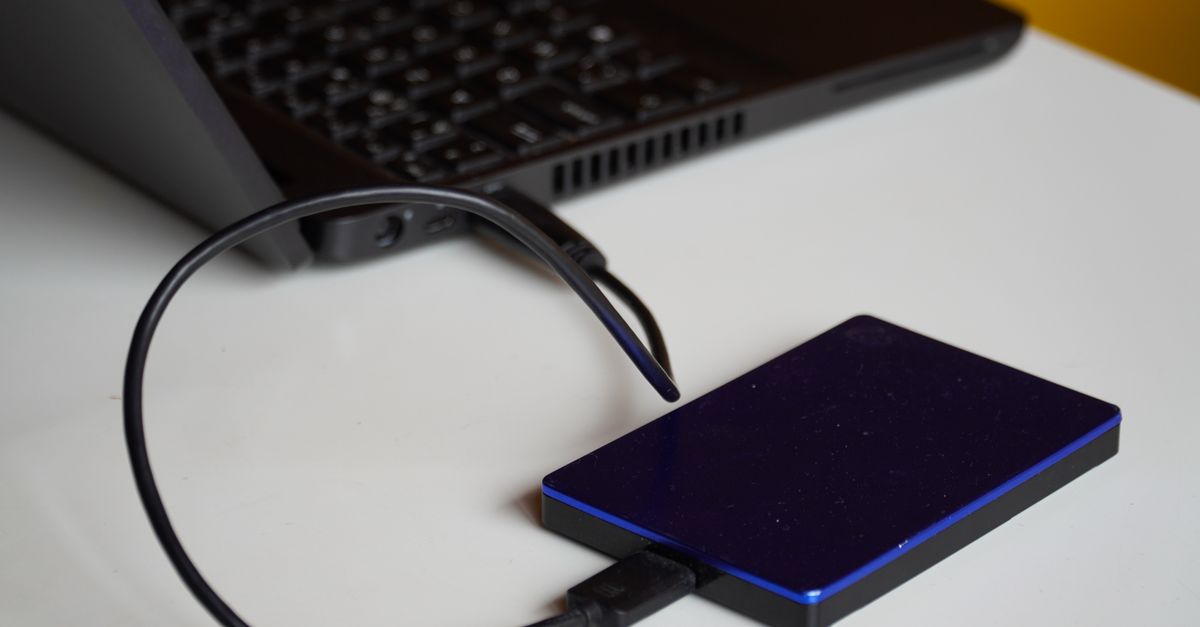
Una copia de seguridad solo sirve si se hace. Programar tareas automáticas para documentos, fotos y música reduce el riesgo de perder archivos por un descuido. Aquí se explica cómo separar los datos importantes de los prescindibles, definir una frecuencia razonable según cuánto cambian las carpetas y verificar que la copia se completa sin errores.
Qué merece una copia y qué no
Antes de tocar la línea de comandos conviene hacer inventario. En un laboratorio doméstico típico hay tres tipos de datos: los que duelen si se pierden (documentos de trabajo, fotos familiares, partituras o música comprada), los que se pueden volver a descargar (instaladores, series ya vistas) y los que ocupan espacio sin aportar nada (cachés, archivos temporales de aplicaciones). Copiar todo mezclado llena el disco externo en pocas semanas y hace que la tarea nocturna tarde más de lo necesario.
La costumbre que funciona es agrupar por carpetas claras: Documentos, Fotos, Musica y una carpeta de proyectos en curso. Cada una con su propio ritmo. Los documentos cambian casi a diario, las fotos se acumulan por tandas después de un viaje, la música casi nunca se toca. Programar todo con la misma frecuencia es cómodo al principio y molesto después, cuando el disco externo se llena sin avisar y la tarea empieza a fallar en silencio.
Una rutina con rsync y cron
La herramienta que casi todo el mundo acaba usando es rsync, porque copia solo lo que cambió y respeta permisos y fechas. Un ejemplo sencillo para llevar documentos y fotos desde el disco principal hasta un disco externo montado en /mnt/respaldo:
rsync -av --delete /home/usuario/Documentos /home/usuario/Fotos /mnt/respaldo/
El parámetro --delete es el que más discusiones genera: borra en el destino lo que ya no existe en el origen, lo cual mantiene la copia fiel, pero también propaga un borrado accidental. Si esa idea no convence, se puede quitar y asumir que el disco de respaldo irá acumulando restos. La segunda pieza es cron, que lanza el comando cada noche sin que nadie se acuerde. Una línea típica en el crontab del usuario sería algo como 30 2 * * * seguido del script. La ventaja de hacerlo de madrugada es que el equipo está encendido y la red doméstica, tranquila.
Verificar que la copia se hizo de verdad
Programar la tarea es la mitad del trabajo. La otra mitad es enterarse cuando falla. Un script que no deja rastro es un script que se rompe sin avisar: el disco externo se desmonta, la ruta cambia, la contraseña del servicio en la nube caduca. La solución más simple es redirigir la salida a un archivo de registro y revisarlo de vez en cuando.
rsync -av /home/usuario/Documentos /mnt/respaldo/ >> /var/log/respaldo.log 2>&1
Con eso queda una línea por cada archivo copiado y, al final, un resumen con el total transferido. Si el registro lleva tres días sin crecer, algo se ha roto. También ayuda comparar el tamaño de las carpetas de origen y destino con du -sh: una diferencia grande suele indicar que la tarea se interrumpió a medias.
Una segunda copia fuera de casa
Un disco externo conectado por USB protege frente a un borrado accidental o un fallo del disco interno, pero no frente a un robo, una inundación o un corte de luz que dañe el equipo. Por eso conviene mantener una segunda copia en un servicio en la nube. No hace falta subir todo: basta con los documentos y las fotos, que son los que de verdad importan. La sincronización se puede programar con la misma lógica que la copia local, dejando que suba solo lo nuevo o lo modificado.
Los puntos débiles habituales son siempre los mismos: credenciales que caducan y dejan de subir archivos sin decir nada, cuotas que se llenan y bloquean la sincronización, y la tentación de confiar en una sola ubicación porque "ya está en el disco". La recomendación práctica es revisar cada pocas semanas que la copia local y la remota siguen funcionando, y probar la restauración de un archivo cualquiera para confirmar que se puede recuperar.
Notas de seguridad para el disco de respaldo
El disco externo no debería estar compartido en la red doméstica. Si se monta como recurso accesible desde otros equipos, cualquier dispositivo conectado puede escribir o borrar en él, y eso incluye programas que no controlamos. Lo más prudente es dejarlo conectado solo al equipo que ejecuta la tarea y desmontarlo cuando no se use. Para los datos más sensibles, cifrar la carpeta de respaldo añade una capa útil: si el disco se pierde o se vende, el contenido no queda legible.
Con estas piezas en su sitio, la protección de archivos deja de depender de la memoria. La tarea se ejecuta sola, deja registro y se puede comprobar. El resto es disciplina: revisar los registros, probar una restauración de vez en cuando y no ampliar la rutina más de lo que el equipo puede sostener.